

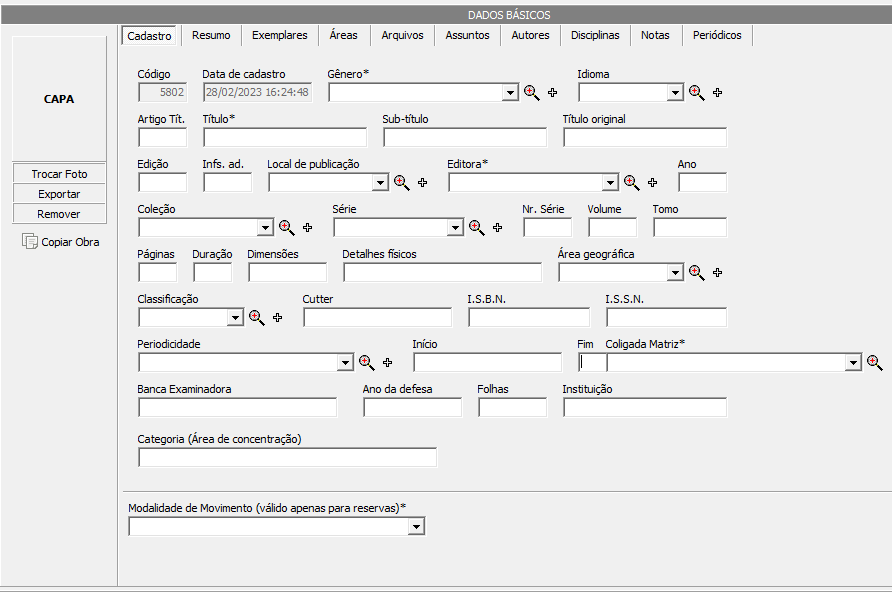
O módulo da Biblioteca permite registrar no sistema as informações completas de obras da instituição, estas serão a base para os empréstimos e consultas de acervo efetuado pelos usuários. Para isso acesse Cadastro > Obras:
-
Código: Este campo é sugerido pelo sistema.
-
Data de Cadastro: Este campo é preenchido pelo sistema.
-
Gênero: Local para informar o gênero cadastrada na obra (Cadastro > Gênero).
-
Exemplo: Livros, DVD, CD, etc.
-
-
Idioma: Local para informar o idioma da obra (Configurações > Idiomas).
-
Artigo Tít.: Artigo presente no título da obra (quando houver).
-
Exemplo.: O Menino Maluquinho.
-
-
Título: Título da obra sem artigo.
-
Exemplo.: Menino Maluquinho.
-
-
Sub-título: Informe o segundo título da obra (quando houver).
-
Título original: Informe o título original da obra se necessário.
-
Edição: Edição da obra selecionada.
-
Infs. ad.: Informações adicionais da obra (quando necessário).
-
Local de publicação: Lugar onde a obra foi publicada.
-
Editora: Local para informar a editora cadastrada na obra (Cadastro > Editoras)
-
Ano: Ano de publicação da obra.
-
Coleção: Local para informar a coleção da obra (Cadastro > Coleções)
-
Série: Local para informar a série da obra (Cadastro > Série)
-
Nr. Série: Informe o número de série da obra.
-
Volume: Informe o código de volume da obra.
-
Tomo: Informe o código Tomo da obra.
-
Páginas: Total de páginas da obra.
-
Duração: Informe o tempo de duração da obra (quando necessário).
-
Dimensões: Informe as dimensões físicas da obra.
-
Detalhes físicos: Informe os detalhes físicos da obra.
-
Área Geográfica: Local para informar a área geográfica da obra (Cadastro > Área geográfica)
-
Classificação: Local para informar a classificação da obra (Cadastro > Classificação)
-
Cutter: Local para informar a informação do cutter
- A Tabela de Cutter é uma tabela de códigos que indicam a autoria de uma obra literária elaborada por Charles Ammi Cutter em 1880 e é utilizada para classificar livros em bibliotecas.
-
I.S.B.N.: Informe o Número Internacional Padrão do Livro (International Standard Book Number).
-
I.S.S.N.: Informe o Número Internacional Normalizado para Publicações Seriadas (International Standard Serial Number).
-
Periodicidade: Local para informar a periodicidade do periódico
- Exemplo: Trimestral, bimestral, semestral.
- Coligada Matriz: Unidade matriz ao qual a obra estará vinculada, utilizado por instituições que possuem mais de uma coligada matriz e que não compartiham dados entre elas.
- Modalidade de Movimento
Todos os campos que contem asterisco são de preenchimento obrigatório.
Importante: Nenhuma obra é completamente excluída do sistema após seu cadastro (devido a outras tabelas que utilizam de suas informações), porém, ao utilizar a opção de exclusão a obra permanece oculta para o usuário, tanto nas alterações ou visualizações, quanto em pesquisas.
No menu a esquerda é possível também incluir uma imagem de capa da obra.

-
Trocar Foto: Altera/Inclui a imagem da obra selecionada.
-
Exportar: Salva a imagem em algum determinado local.
-
Remover: Desvincula a imagem da obra.
-
Copiar Obra: Duplica a obra selecionada (com exceção das informações que devem ser únicas em cada uma das obras) e apresenta a tela de cadastro da nova obra criada em modo de alteração.
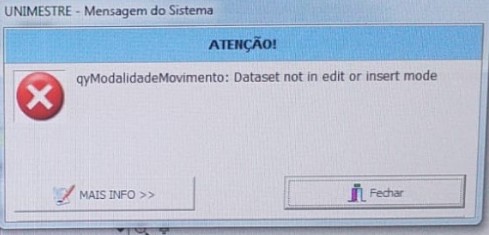
Obs.: Você conseguirá informar uma capa somente após preencher todos os campos obrigatórios do cadastro da obra. Um exemplo bem comum, é tentar informar uma capa sem antes selecionar a modalidade de movimento. Se não selecionar a modalidade de movimento antes de tentar inserir a capa, apresentará a seguinte mensagem:
qyModalidadeMovimento: Dataset not in edit or insert mode
Após o cadastro da obra principal, é necessário complementar as informações das guias:

- Resumo: Neste local é possível redigir um resumo da obra cadastrada.
- Exemplares
- Áreas
- Arquivos
- Assuntos
- Autores
- Disciplinas: É possível vincular quais disciplinas esta obra poderá fazer parte da bibliografia básica ou complementar.
- Notas: Neste local é possível informar alguma observação sobre a obra cadastrada (notas gerais, notas de conteúdo, etc)
- Periódicos