
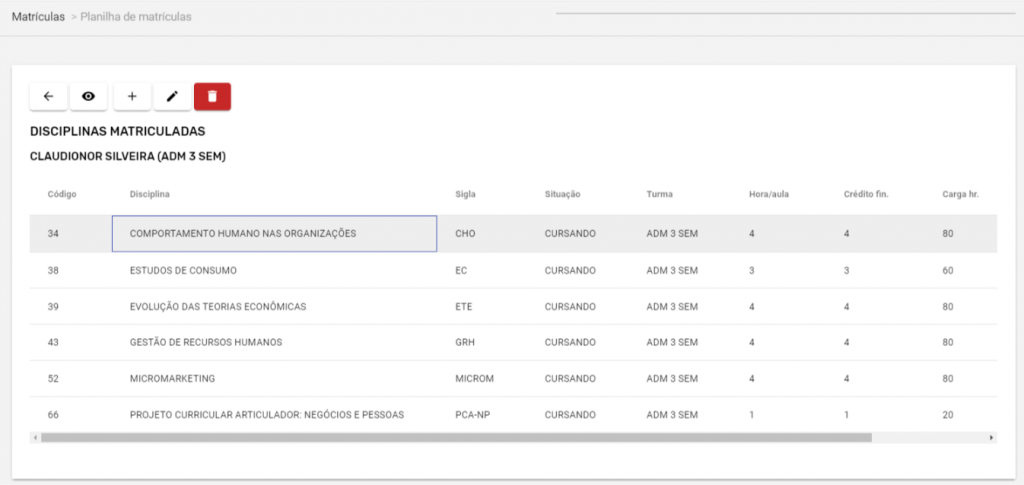
Quando um aluno é matriculado no sistema, é feito o vínculo com a turma e com as disciplinas. Após isso, pode ser necessária alguma ação de ajuste, que pode ser tanto para a remoção quanto para a inclusão de novas disciplinas.
Acesso
Acesse a Planilha de Matrículas, filtre pelo aluno desejado e na turma desejada selecionada, clique na opção “Visualização de Disciplinas”.

A tela aberta apresentará todas as disciplinas associadas ao estudante e informações relacionadas a elas.
Adicione novas disciplinas
Para incluir outras disciplinas ao estudante, clique na opção Matricular Disciplinas. Na tela que abrir, indique se a intenção é fazer a matrícula apenas para o aluno selecionado, ou para mais alunos vinculados à mesma turma – se for o caso, selecione os demais alunos que receberão a alteração.
Em seguida, clique na opção Adicionar Disciplinas e selecione a(s) disciplina(s) desejadas.

Para finalizar, clique em Matricular.
Modificar disciplinas
Dentre as disciplinas listadas, clique sobre a desejada e em seguida, na opção para editar o registro. Neste ponto é possível:
- Alterar a situação da disciplina: usada para registrar o cancelamento ou trancamento, por exemplo
- Alterar créditos: defina uma quantidade de créditos diferente da prevista na grade curricular da turma (falaremos mais sobre isso ainda nesta postagem)
- Observações da disciplina: registra informações e observações acadêmicas sobre este registro
- Transferência de disciplina: vincula a disciplina a outra turma (caso exista outra turma oferecendo esta disciplina)
- Disciplina genérica: inclua ou remova disciplinas genéricas associadas à disciplina selecionada, se for uma necessidade de uso da sua instituição
Excluir disciplina
Dentre as disciplinas listadas, clique sobre a desejada e em seguida, na opção para apagar um registro. Isso fará a remoção da disciplina e de todos os registros acadêmicos associados a ela (aulas, faltas, notas, etc).
Sugerimos que esta opção seja usada com cautela. Aconselhamos o seu uso antes das aulas começarem. Se já houver qualquer registro de informações acadêmicas, então, use a opção anterior de modificação da situação da disciplina.
Integração com o financeiro
Se o Plano de Pagamento associado à turma for por créditos, então, qualquer ação poderá alterar valores no financeiro.
Exemplos:
- Se incluirmos uma nova disciplina, os créditos dela serão somados ao valor a ser pago no semestre
- Se removermos ou ajustarmos a situação de uma disciplina, os valores serão revisados para baixo, respeitando o valor mínimo a ser cobrado
Essa atualização no financeiro acontece automaticamente, independente de qualquer ação dos usuários.
Veja mais postagens relacionados na Planilha de Matrículas.