

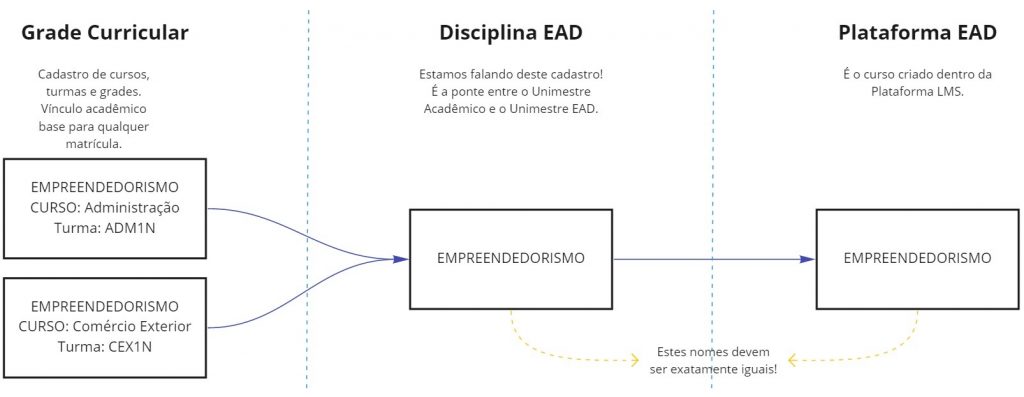
Um dos pontos chaves do sistema acadêmico é o cadastro de cursos, turmas e das grades curriculares. Dessas disciplinas, uma ou mais, pode ter atividades associadas a Plataforma EAD, seja para cursar 20% ou 100% a distância.
Neste artigo nós conheceremos como fazer a indicação dessas disciplinas EAD, para que o Unimestre saiba quais informações integrar.
Acesso
Pelo Gestão On-Line, no módulo Acadêmico, acesse o cadastro de “Cursos EAD”.
Novo registro
Na parte superior, clique em adicionar. Na tela que abrir, informe:
- Descrição: O nome informado aqui deve ser 100% equivalente ao nome do curso/disciplina dentro da plataforma EAD. É dessa forma que o Unimestre fará a associação das informações;
- Sigla: Informe a sigla para a disciplina, usada em algumas integrações (não como padrão no uso do próprio Unimestre EAD);
- Sistema de Integração: Selecione a integração desejada. Exemplo: Se você usa o Unimestre EAD, a integração será chamada de LMS Unimestre. Outra opção é a integração Moodle, por exemplo.
Para ativar o “sistema de integração”, abra um chamado e faça esta solicitação para a equipe técnica do Unimestre.
Avaliação
Você deverá informar também como o desempenho do aluno deve ser tratado. As opções são:
- Média Parcial: A média é calculada pelo EAD, conforme o método de avaliação definido no cadastro do curso lá no estuda+. É a informação que será importada em uma nota parcial com o ‘tipo de avaliação’ selecionada no ERP. Se no curso não for incluído uma avaliação que gera nota (Prova, Trabalho ou Fórum avaliativo) o sistema irá gerar uma média conforme a visualização dos conteúdos. Se o aluno visualizou 4 conteúdos de 10, então a nota dele será 4.
- Nota Parcial: importa a média final no sistema EAD, como uma avaliação no diário de classe da disciplina. Ao usar essa opção, selecione o “tipo de avaliação” que deve ser criado. O nome e data da prova poderão variar, conforme a data de fechamento da disciplina no ambiente EAD.
- Não Importar: desconsidera a nota, com isso o desempenho na disciplina EAD não será migrado para o Unimestre Acadêmico.
Organização de turmas
Também é possível indicar que as informações no EAD, devem ser organizados com base no código das turmas no sistema acadêmico. Para isso, marca a checkbox com esta opção. Ou, caso desmarcada, as matrículas serão feitas sempre na turma “geral” vinculada ao curso na plataforma EAD.
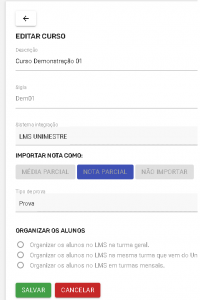
Após preencher todas as informações, conforme a inclusão.
Vinculando as disciplinas
Agora que a disciplina EAD já foi incluída, nós precisamos indicar quais disciplinas da grade curricular, estão associadas a ela. Para isso, na listagem de Disciplinas/Cursos On-Line, selecione o registro desejado, e na parte superior, clique em “Lista de Turmas e Disciplinas”.
Na tela que abrir, aplique o filtro da turma no ano/semestre desejado, e vincule a esta “Disciplina EAD”.
Pronto, isso garantirá a ponte entre as matrículas feitas e a plataforma EAD.
Como as matrículas são feitas
Sempre que um aluno for matriculado em uma disciplina, no Unimeste Acadêmico, e estiver na situação “Cursando”, a matrícula será liberada e feita no Unimestre EAD. Isso acontece tradicionalmente, no momento do acesso do aluno à plataforma, é quando o Unimestre valida se existem matrículas novas a serem realizadas.