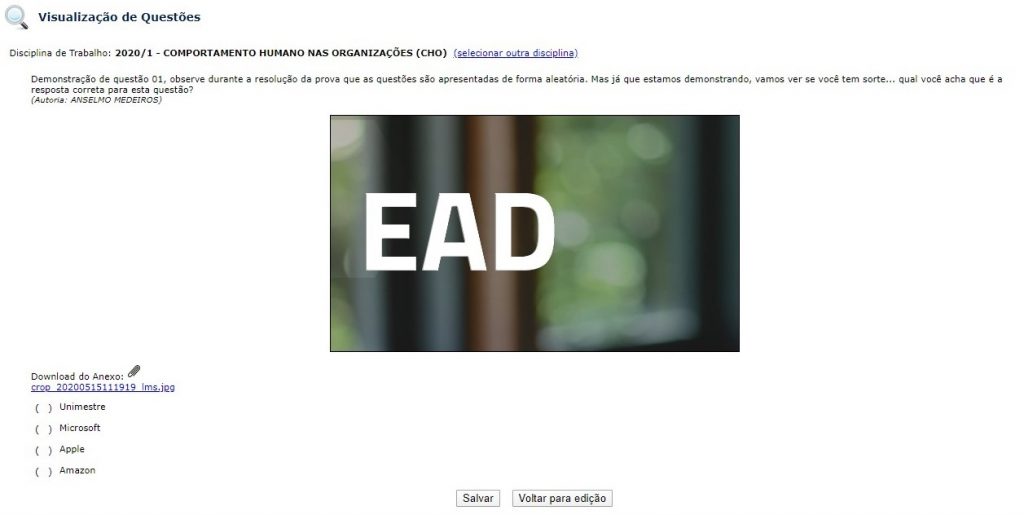
O módulo de Prova On-Line do Unimestre, disponível para todos os clientes, permite que os professores façam o cadastro de assuntos de questões e das questões da prova. Nessas questões, pode-se vincular uma imagem – essa opção é bastante usada para mostrar fórmulas ou outros materiais que complementem o enunciado da questão.
Porém, ao enviar uma imagem, alguns pontos devem ser observados.
Peso da imagem
Um deles é o TAMANHO, são aceitas imagens de até 512Kb. Isso determina o peso da imagem, já que imagens muito pesadas podem comprometer o acesso à prova e a utilização do sistema como um todo.
Dica: se a imagem estiver muito grande, você pode compactá-la em programas de edição de imagens. Também existem sites que podem ajudar, como o TinyPNG.
Largura e Altura
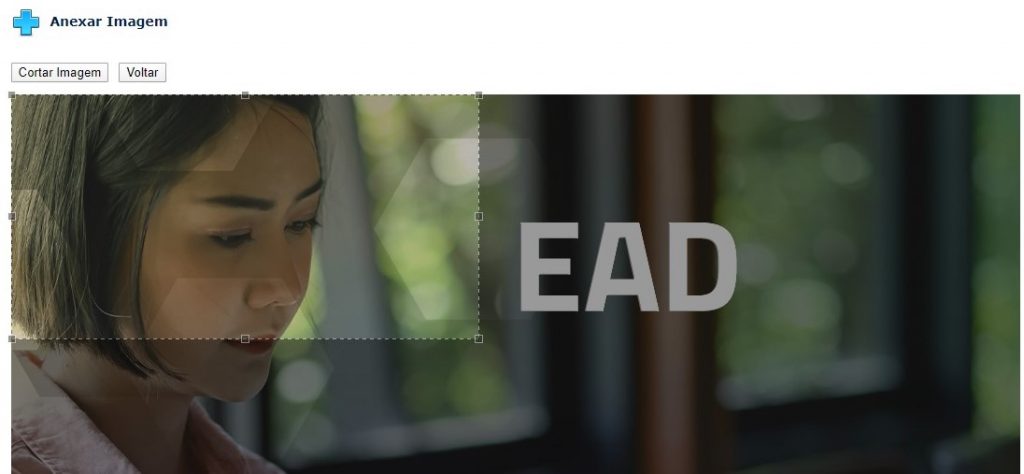
Após selecionar uma imagem que tenha 512Kb ou menos, o Unimestre permitirá o corte da imagem. Esse corte considera a largura e altura. Isso acontece para garantir que as imagens enviadas não sejam tão GRANDES a ponto de comprometer a navegação e a experiência do usuário, durante a resolução da prova.
Esse corte será necessário sempre que a imagem estiver em um tamanho MAIOR do que a largura e comprimento definidos pela sua instituição.
Definindo a largura e altura permitidos
A sua instituição pode configurar a altura e largura permitidos. Para isso os usuários com permissões administrativas, devem:
- Acessar o Painel de Controle do Portal On-Line;
- Clique em Parâmetros
- Busque por “upload_altura” e depois por “upload_largura”
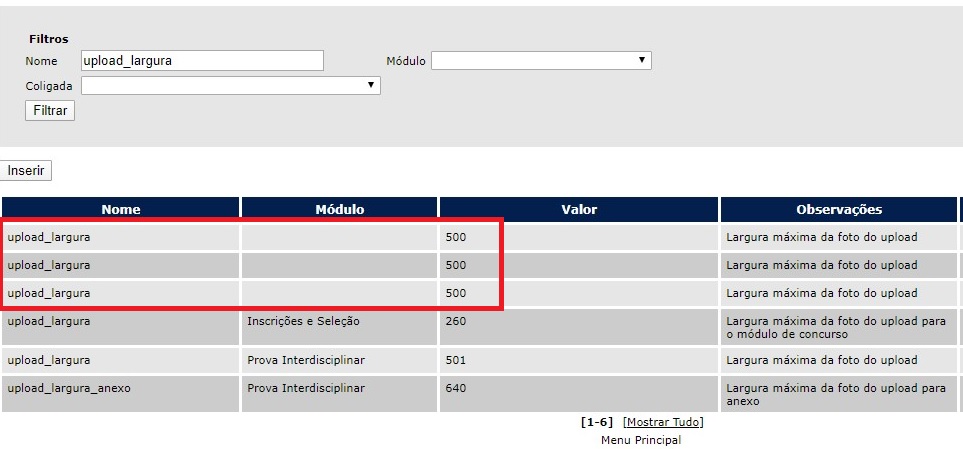
Para cada um, tanto de altura, quanto de largura, clique em editar e informe o valor. Ele será sempre em PIXELS – padrão para indicação de imagens.
Dica: o Unimestre não compactara a imagem automaticamente, já que isso pode interferir na qualidade da imagem e inviabilizar a sua leitura. A imagem deve ser tratada sempre antes do upload. Uma forma ágil de cortar uma imagem é: abrir ela no computador pelo próprio Windows, aproximar ou afastar a imagem, tirar um print e salvá-lo como imagem, já removendo as demais áreas.
Teste a mudança
Após fazer uma mudança, faça o acesso como professor e faça o upload de uma imagem em uma questão. Após salvar, o Unimestre mostra uma prévia da questão para que você verifique se o tamanho é suficiente.