
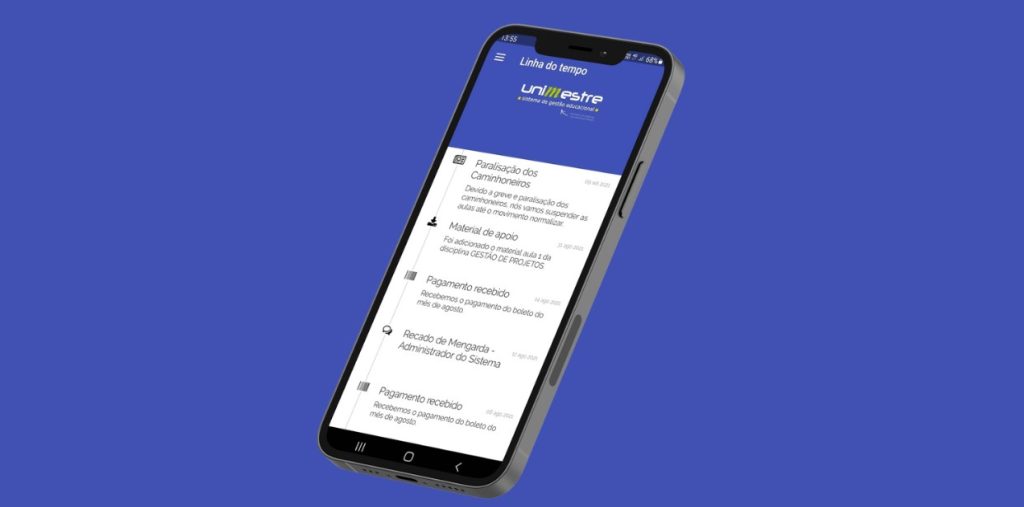
Neste artigo, você entenderá quais informações são integradas na linha do tempo do aplicativo móvel.
Após a configuração do aplicativo para o ano/semestre, as informações passam a ser integradas. As seguintes ações apresentarão na linha do tempo:
Mensalidade paga – Quando uma mensalidade for paga.
Mensalidade vencida – Quando uma mensalidade estiver vencida.
Mensalidade disponível – Quando uma mensalidade for cadastrada.
Aula – Quando uma aula for cadastradas.
Nota de prova – Quando uma nota for lançada e o prazo do diário definido.
Média da disciplina – Quando a média da disciplina for calculada e o prazo do diário definido.
Resultado final – Quando a média final for calculada e o prazo do diário definido.
Material de apoio – Quando um material for postado.
Noticia – Quando uma noticia for cadastrada.
Recado – Quando um recado for enviado.
Avaliação Institucional – Quando uma avaliação institucional for liberada.
Novo ano/semestre – Quando um novo ano/semestre for liberado.
Rotina – Quando cadastrada uma nova rotina.
Tarefa – Quando cadastrada uma nova tarefa.
Lembrando que, somente após a liberação do ano/semestre e suas turmas serem configuradas no aplicativo, a linha do tempo passa a ser preenchida. Informações anteriores a liberação não apresentarão na linha do tempo. Exemplo: realizei a configuração das turmas para integrar com o app no dia de hoje. Os recados enviados anteriores a data de hoje não apresentarão na linha do tempo. Apresentarão apenas no menu de Recados. Isso se aplica a todas as funções da linha do tempo.
Clique nas estrelas e classifique
Lamentamos que este post não tenha sido útil para você!
Vamos melhorar este post!
Diga-nos, como podemos melhorar este post?